Le FAQ di DOLMEN
Le risposte ai tuoi quesiti pi? frequenti
Hai un dubbio? Prima di chiamare il Supporto Tecnico prova a cercare la risposta tra le domande frequenti dei nostri clienti. Potresti risolvere rapidamente in autonomia.
Scegli l’argomento
Con il comando “Geometria ? Costruzioni ? Linea perpendicolare per 2 PT” viene tracciata una perpendicolare ad un segmento dato per due punti individuando una porzione tramite il “fattore distanza” (0.5 ad esempio traccia una linea a met? del segmento, 0.25 ad un quarto, ecc.).
Si pu? utilizzare il comando “Struttura ? Aste ? Spezza asta” che richiede l’asta da spezzare e il punto, oppure il comando “Struttura ? Aste ? Spezza asta in automatico” che ricerca tutti i nodi interni alle aste selezionate e le spezza.
Se siamo ancora nella fase di disegno geometrico e non abbiamo ancora assegnato le sezioni ? anche possibile utilizzare il comando “Geometria ? Operazioni ? Dividi segmento”: si pu? selezionare un segmento e il punto in cui dividere oppure scegliere con una finestra pi? segmenti e lasciare al programma la ricerca dei punti di intersezione.
Esiste la funzione “File ? Check DB” che esegue un controllo sul modello evidenziando i potenziali errori che si possono commettere. Le segnalazioni riportate nel file che viene aperto sono in genere errori, ma a volte possono essere volute.
? necessario inserire un vincolo generico nel nodo in questione che riporti una rigidezza pari a 1020 daN/cm nella direzione dello spostamento; poi si associa allo stesso nodo un carico concentrato nella direzione dello spostamento pari al valore del cedimento per 1020 daN.
Il comando “Condizioni ? Esplora” permette di “tagliare” uno o pi? carichi da una condizione ed “incollarlo” in un’altra. Inoltre con il comando si pu? controllare di aver inserito i carichi correttamente.
I solai sono delle superfici piane dotate di orditura e caricate secondo la direzione Z globale: il programma determina automaticamente quali sono le aste interessate dal carico.
Le aree di carico sono invece superfici piane anche verticali senza orditura; il carico pu? avere qualsiasi direzione (globale, locale di asta o in proiezione) ma ? necessario definire su quali aste il carico deve essere applicato. Il programma determina il carico distribuito uniforme di ciascuna asta dividendo il carico applicato totale per la somma delle lunghezze delle singole aste. Il carico di area ? un carico di asta adatto all’inserimento di azioni come il vento.
Questa ? una condizione che capita molto spesso, ma bisogna fare alcune considerazioni. Il disassamento tra trave e pilastro determina un momento torcente nella trave: se ? presente un solaio che ingloba la trave la rotazione torcente ? accompagnata dall’inflessione del solaio, di conseguenza il momento torcente che si sviluppa ? di “compatibilit?”, cio? esiste ma non ? fondamentale per l’equilibrio della struttura. Si pu? quindi ammettere che la trave non sia armata per torcente e si rompa sotto tale sollecitazione senza compromettere la staticit? della struttura.
Detto questo, il disassamento tra trave e pilastri ? comunque un problema da risolvere per avere dei disegni esecutivi corretti (ad es. le carpenterie di piano). Per fare ci?, il programma permette di spostare l’ingombro dell’asta rispetto al suo asse senza intaccare il modello di calcolo. Dopo aver definito le travate e le pilastrate, si possono usare le funzioni dei menu “Carpenterie ? Membrature ? Travi ? Allineamento Vertic./Orizz.” e “Carpenterie ? Membrature ? Pilastri ? Allineamento”.
? possibile, vediamo brevemente come agire nel caso di pareti alte autoportanti poggianti direttamente a terra ma che scaricano le azioni orizzontali (sisma) su una struttura portante sismo-resistente.
Occorre creare una condizione apposita, con categoria “Altro”, nella quale inserire il carico della muratura ed assegnarlo alle aste competenti della struttura sismo-resistente.
Nel pannello della gestione delle condizioni sismiche oltre a premere il tasto “Proponi” per far apparire le condizioni presenti in automatico occorrer? inserire manualmente la condizione creata ad hoc.
Non bisogna fare altro, seguendo ora l’iter classico per il calcolo statico e sismico della struttura il carico inserito per simulare le pareti esterne verr? considerato solo nel calcolo della massa sismica, e non come peso portato.
In presenza di carichi viaggianti Trave continua genera nella cartella di lavoro un file tc_mobili_00, nome seguito dal numero della condizione corrispondente al carico mobile.
All’interno di questo documento si possono trovare i valori di taglio e momento per ogni spostamento del treno di carichi valutato a partire dalla posizione originaria.
Questo file serve per inserire i carichi all’interno del CAD 3D Struttura.
In base al file generato da Trave continua si determinano infatti dei punti critici (ad esempio dove si hanno momenti massimi o minimi, tagli massimi o minimi), per ognuno dei quali si dovr? generare una condizione di carico corrispondente nel CAD 3D Struttura.
Per ogni condizione si dovr? mettere come carico statico il carico inserito in Trave continua, per la posizione alle coordinate iniziali si dovr? sommare il valore di “dx” ricavato dal file tc_mobili.
Si parte dal menu principale, con il CAD 3D Struttura chiuso, nella prima colonna “Modulo base” ? presente il tasto “Scambio dati”, tramite questo si apre il sottomenu in cui ? presente la voce “Unisci modelli”. Di qui si apre un pannello, con il primo tasto “Cerca” si va a inserire il file strutturale del lavoro in corso, cio? “struttur.str “, con il secondo tasto “Cerca” bisogna scegliere non un file STR, ma il tipo file TXT ossia quello che contiene i carichi nodali.
Le caratteristiche richieste al file testuale sono:
– Deve essere salvato in formato testo con tabulazioni
– I carichi contenuti nel file si intendono in daN e daN*cm e devono avere il seguente ordine:
|Condizione|Nome nodo| FX | FY | FZ | MX | MY | MZ | (l’intestazione non ? necessaria). Non deve essere presente nessuna colonna in pi? rispetto alle otto richieste.
Premendo poi OK il programma crea un file “complessivo.str” che ? identico a “Struttur.str”, ma con in pi? i carichi applicati nei nodi. Il modello “Struttur.str” deve gi? contenere le condizioni ed i nodi citati nel file dei carichi.
? possibile scaricare on-line gli aggiornamenti relativi a migliorie e facilitazioni d’uso per la release corrente del suo pacchetto DOLMEN, in modo gratuito, rapido e semplice. Per fare ci? ? necessario avere installato una versione dalla 4.4 in poi ed essere in possesso di un collegamento con linea veloce (ADSL) sul computer su cui ha installato DOLMEN.
? necessario aprire il menu principale di DOLMEN, e cliccare sul tasto “A”, che si trova in basso a destra. A questo punto si apre una finestra e, cliccando il tasto “Controlla Aggiornamenti” situato in alto a sinistra, compaiono tutti gli aggiornamenti disponibili. Per ultima cosa occorre cliccare il tasto “Scarica aggiornamenti”, posto in alto a destra. Per non compromettere il corretto funzionamento, in questa fase non si devono avere file DOLMEN o omnia IS in esecuzione, compreso il pannello principale; al termine del download una finestra di dialogo informer? che l’operazione si ? conclusa con successo.
Dalla versione DOLMEN 09 ? possibile includere il videocorso nel download dei file.
SOLO per DOLMEN 18 ? disponibile una nuova versione del MODULO AGGIORNAMENTI.
Il programma ? stato rinnovato per venire incontro alle nuove esigenze informatiche e alle richieste di sicurezza. Vi invitiamo pertanto a scaricare il file “agginternet.zip”, a salvarlo in una cartella temporanea, a estrarne il contenuto dall’archivio e salvare il file “AggInternet.exe” nella cartella di installazione di DOLMEN 18, sostituendo il precedente (C:\dolmen18\progra).
Per il corretto funzionamento di DOLMEN occorre modificare le opzioni internazionali sul proprio sistema operativo Windows. Occorre accedere al Pannello di controllo di Windows, di qui alla voce “Opzioni internazionali e della lingua” (se si utilizza Windows XP) o alla voce “Paese e lingua” (se si utilizza Windows Vista, 7 o 8) o alla voce “Area geografica” (se si utilizza Windows 10). Si apre una finestra all’interno della quale si trova il tasto “Personalizza” (se si utilizza Windows XP) o il tasto “Impostazioni aggiuntive” (da Windows Vista in poi), che bisogna cliccare. Fatto questo si apre un pannello con pi? linguette, in quella “Numeri” ed in quella “Valuta” occorre far s? che in corrispondenza del “Separatore decimale” vi sia il punto (.) ed in corrispondenza del “Simbolo raggruppamento cifre” vi sia uno spazio (da fare con la spacebar della tastiera).
Bisogna inserire tutte le password ricevute, facendo copia ed incolla, in modo da non confondere lettere e numeri, una per riga, senza spazi. Sul pannello principale ? presente un tasto “CHIAVE HARDWARE” da cui si accede a “Modifica Password” che apre un file di testo (password.txt) in cui vanno inserite le password. Alternativamente si pu? salvare il file password.txt direttamente all’interno della cartella di installazione DOLMEN.
Queste librerie sono necessarie per le versioni di DOLMEN precedenti alla 12. Si trova nel dvd di installazione di DOLMEN (nelle release precedenti alla 12) nella cartella “Librerie” e sul cd di installazione di omnia IS nella cartella “Supporto”. Il file deve essere installato lanciandone l’eseguibile. Potrebbe essere necessario installare Microsoft® Windows Installer 3.1 Redistributable (v2) – Italiano, disponibile nelle stesse cartelle prima descritte.
Queste librerie sono necessarie per le release da DOLMEN 12 in avanti. Si possono scaricare dal sito di Microsoft e si trovano sui dvd di installazione. Il file deve essere installato lanciandone l’eseguibile.
Nel caso in cui compaia il seguente messaggio di errore “Component ‘WheelCatcher.ocx’ or one of its dependencies not correctly registered: a file is missing or invalid” si ha che il sistema segnala che uno dei componenti che servono per il funzionamento del programma non ? correttamente registrato.
Se si sta utilizzando una versione recente di DOLMEN (da DOLMEN 10) si pu? utilizzare una procedura automatica che consiste nell’eseguire il file “dolmen.exe” come amministratore e, dal pannello principale, occorre cliccare il tasto “Varie” che apre un sottomenu in cui ? presente la voce “Registra librerie”. In alternativa si pu? cliccare il tasto “R.L.” (Registrazione Librerie) presente nella finestra di scelta lavoro.
? possibile adottare una procedura manuale (indispensabile per le versioni precedenti a DOLMEN 10) premendo il tasto “Start” di Windows e scegliendo la voce “Esegui?”; nell’apposita casella occorrer? scrivere la seguente stringa: Regsvr32.exe c:\dolmen09\progra\Wheelcatcher.ocx (sostituendo eventualmente Wheelcatcher.ocx con il nome della libreria da registrare) e premere “OK”. Il sistema risponder? con un messaggio di avvenuta registrazione.
Se si usa un sistema operativo recente (da Windows Vista in poi) occorre creare, in una qualsiasi cartella (ad esempio “c:\”), un file di testo (ad esempio “registra.txt”) e scrivere al suo interno la stringa suddetta (Regsvr32.exe ?); salvare il file e rinominarlo con estensione “.bat” (ad esempio “registra.bat”); selezionare il file e, con il tasto destro del mouse, scegliere la voce “Esegui come amministratore”. In tutti i casi ? necessario, prima di eseguire tale comando, chiudere tutti i programmi eventualmente avviati.
La voce “Calcolo ? Gestione parametri instabilit? ? Modifica” permette di associare a pi? aste una scheda che individua tramite due parametri la luce libera di inflessione dell’asta nei due piani principali xz e yz. ? necessario fornire la lunghezza di riferimento che pu? essere quella dell’asta, quella della membratura di cui l’asta fa parte o un valore secco. Inoltre vengono richiesti i moltiplicatori b della luce di riferimento per ottenere la luce libera d’inflessione. bz indica il valore di b per l’inflessione intorno all’asse z. Analizzando l’esempio del corrente superiore di una capriata, ogni asta ad esso appartenente avr? come luce di riferimento Lcz la lunghezza dell’asta e bz = 1; per la rotazione intorno all’asse y la luce di riferimento pu? essere ancora la lunghezza dell’asta mentre il coefficiente by ? pari al numero di aste abbracciate dal controvento di falda (supposte tali aste di ugual lunghezza).
Si sceglie la tipologia di nodo che interessa. Poi con il tasto “Importa nodi 3D” si importano la geometria e le sollecitazioni dei nodi voluti. In particolare bisogna definire il nodo di riferimento con “Operazioni ? Scegli nodo base”, eliminare le aste che non fanno parte del collegamento con “Operazioni ? Rimuovi aste base”, riselezionare il nodo base con “Aggiungi nodi” ed eventualmente altri nodi simili per ottenere l’inviluppo delle sollecitazioni. Infine si sceglie la voce “File ? Importa geometria e sollecitazioni”. Nel pannello di gestione del collegamento si pu? usare il tasto “Max e Min” per eliminare i sestetti di sollecitazione con valori intermedi. Si prosegue con la definizione delle caratteristiche geometriche dell’unione.
Il programma crea per ogni sezione utilizzata nel modello una sezione utente della quale, oltre alle caratteristiche geometriche (inerzie, area, ecc.), conosce i valori di tensione tangenziale per taglio e torsione nei cosiddetti punti notevoli. In fase di verifica ? quindi in grado di determinare i valori di s e t in tutti i punti pi? significativi. Inoltre il modulo dell’acciaio esegue la verifica di instabilit? dell’asta per carico di punta. Possono essere gestite anche sezioni generiche guidando il programma “Sezioni utente” nella determinazione della rigidezza torsionale e dei rapporti tra tensione tangenziale e taglio o torsione. Tra le sezioni generiche possiamo annoverare sezioni qualunque, sezioni create unendo profili commerciali e sezioni ottenute dall’unione di elementi da profilario con piatti saldati.
S?, il programma permette di generare automaticamente la distinta delle sezioni associate alle aste presenti nella struttura mediante il modulo “DISTINTA PROFILI” presente nel men? principale di DOLMEN all’interno della sezione ACCIAIO. La tabella ottenuta contiene molte altre informazioni, quali la lunghezza dell’asta, il suo peso, il suo volume e la superficie laterale (utile per valutare l’entit? di una verniciatura o di una zincatura dei pezzi), il numero di pezzi analoghi, ecc. Il disegno della tabella ? in formato “DIS”, modificabile con “DOLMEN PLAN”, stampabile direttamente con il “VISUALIZZATORE DISEGNI” ed in ogni caso convertibile in formato DXF. Il programma mette a disposizioni diverse opzioni per la personalizzazione del risultato, a partire dai colori delle linee e dei testi, dalla dimensione di questi ultimi fino naturalmente al contenuto della tabella.
La maggior parte dei moduli DOLMEN sui nodi in acciaio possiede la linguetta “Bulloni e saldature” all’interno della quale ? presente il tasto “Definisci” che causa l’apertura di un’apposita finestra di definizione della geometria dei bulloni. Tale finestra ? dotata della funzione “Proponi” che, a partire dal diametro scelto, definisce una configurazione coerente con i limiti di Normativa. Un altro parametro che influenza questo inserimento semi-automatico ? lo “Spazio minimo disponibile intorno al foro” che viene definito aprendo la finestra di “Opzioni del nodo” e scegliendo la voce “Geometria nodo e calcolo”. Inoltre, in accordo con quanto indicato nelle NTC, i bulloni devono rispettare limiti inferiori e superiori di distanza tra loro e dai bordi della piastra secondo la tabella 4.2.XIII. Nel caso in cui tali limiti non siano rispettati il programma permette comunque l’inserimento, ma al momento dell’esecuzione delle verifiche fornisce messaggi d’errore. Per poter proseguire con la verifica del nodo ? necessario modificare la geometria di piastre o bulloni per soddisfare i requisiti di Normativa.
Si possono aggiungere nuovi contorni accedendo dal menu principale alla voce “Sezioni”, poi alle diciture “Contorni –> Aggiungi standard”. Si pu? anche eseguire il disegno manualmente attivando il CAD interno, il MiniCad (che si apre con il tasto F9) scegliendo qui le voci “Disegno” e “Polilinea”. Per far s? che quanto disegnato diventi un vero e proprio contorno bisogna utilizzare le voci “Sezioni –> Contorni –> Aggiungi da disegno” e poi cliccare con il mouse sul contorno disegnato.
Il materiale che compone il foro deve essere definito come “Materiale Non strutturale” e poi occorre selezionare la dicitura Aria. Per quanto riguarda i tipi di esposizione si seleziona la voce “Vuoti interni”, tale esposizione verr? associata ai lati del foro.
Per creare una propria curva di esposizione da aggiungere a quelle gi? presenti bisogna accedere dal Menu principale alla voce “Verifica termica” e di qui a “Curve temperatura tempo –> Modifica”. Tra le tante curve proposte se ne trova una, l’ultima nell’elenco e chiamata Fuoco utente, di cui ? possibile modificare i valori di temperatura e tempo. Si possono poi aggiungere altre curve utente.
Un nuovo materiale va definito sia dal punto di vista meccanico, che dal punto di vista termico.
Per fare ci? occorre scegliere dal menu principale le voci “Impostazioni” e poi “Materiali” (presenti nella finestra della verifica meccanica se si sta usando una versione di IS Fuoco precedente alla versione 12).
Alla voce “Meccanici” si seleziona tra i materiali possibili quello “Utente”; a questo punto nelle “Caratteristiche meccaniche” occorre indicare un nome, il valore del modulo elastico e poi andare a definire la curva sforzi-deformazioni (cliccando il tasto “Modifica curva”).
Scegliendo poi la voce “Termici” si va alla linguetta “Utente” e poi si clicca sul tasto “Aggiungi” e nella nuova finestra, dopo aver indicato il nome, si preme il tasto ” GENERA MATERIALE”. A questo punto occorre modificare le curve corrispondenti alla “Conducibilit? termica”, al “Calore specifico” ed alla “Densit? relativa” del materiale.
La deformazione impressa per i cavi da precompressione deve essere espressa con valore negativo.
Per importare da .dxf occorre accedere dal menu principale alle voci “Sezioni”, di qui a “Ridefinisci” e “da DXF”, da dove si seleziona il file corretto contenente l’immagine da verificare sotto incendio.
Il disegno, salvato in .dxf, deve essere composto da tratti di linea (non polilinee) e il contorno deve essere perfettamente chiuso. Il profilo pu? gi? avere il disegno dei ferri presenti (schematizzati con cerchietti) che verranno importati insieme al resto della sezione e riconosciuti come armatura.
Le verifiche a taglio sono condotte secondo quanto indicato dal libro: “Progettare il cemento armato contro il fuoco” di P. Contini e M. Taliano ? CLUT editore. Ci si pu? anche riferire all’Eurocodice 2 parte 1.1 nel capitolo 6 relativo al taglio. Nella formula per il calcolo della resistenza a taglio per elementi che non richiedono armatura a taglio rientra kc, coefficiente di abbattimento della resistenza del materiale, funzione della temperatura raggiunta.
La temperatura a cui si fa riferimento ? la temperatura media del corrente teso, IS Fuoco valuta in automatico questa temperatura e ricava, di conseguenza, il coefficiente kc.
Per attivare la verifica a taglio per elementi privi di armatura a taglio occorre spuntare la voce “Esegui la verifica al taglio” e porre uno dei valori relativi alle staffe pari a 0 (zero).
Per quanto riguarda le staffe la resistenza a trazione dell’acciaio viene valutata in funzione della temperatura raggiunta nel punto P posto a livello del limite superiore dell’area tesa efficace introdotta nell’Eurocodice 2 per le verifiche allo stato limite ultimo per fessurazione.
Nel menu laterale destro della finestra principale di IS Fuoco nella parte “CALCOLO TERMICO” sono presenti due parametri termici: Dt calc e Dt trian, che sono rispettivamente “Step temporale” e “Step per triangolarizzazione”. Questi parametri sono utilizzati nel calcolo termico, integrando su tutto il dominio e nel tempo l’equazione di Fourier. Per sezioni standard in cemento armato, acciaio e muratura si consiglia di utilizzare i valori di default. Per sezioni con materiali isolanti aventi basso valore di conducibilit? termica, si suggerisce di procedere per successivi tentativi abbassandoli entrambi. Si segnala che, diminuendo tali valori, aumenter? progressivamente la durata del calcolo.
Quando la generazione automatica della mesh non disegna tutti gli elementi triangolari e quadrangolari o ne disegna alcuni in modo errato si possono apportare delle correzioni. Bisogna accedere dal menu principale alla voce “Verifica termica” e di qui ad “Elementi”, in corrispondenza del quale si possono trovare le voci “Elimina”, per cancellare eventuali parti errate, “Inserisci 3 nodi” e “Inserisci 4 nodi”, per aggiungere manualmente nuovi elementi. In corrispondenza delle stesse voci del menu principale ? altres? presente la dicitura “Associa elementi a contorni”, utile quando sono stati aggiunti dei nuovi elementi affinché questi siano associati al contorno corretto.
Il programma IS Fuoco, fino alla Release DOLMEN 12, era caratterizzato da due finestre, che si differenziavano tra di loro per una barra colorata posta in cima. Quella caratterizzata dal colore arancione era la finestra dedicata all’analisi termica, mentre quella contraddistinta dal colore azzurro era la finestra dedicata all’analisi meccanica. Si poteva passare da una all’altra cliccando il tasto F4 o tramite la voce del menu principale “Finestre”. Con la release DOLMEN 13 la veste del programma ? notevolmente cambiata e le due finestre sono state unificate.
Se si sta usando una versione fino a DOLMEN 12, bisogna accedere alla voce di menu “Impostazioni”, dalla finestra di verifica termica, e di qui alla voce “Generali”. Si apre una finestra in cui al punto n. 1 c’? “Colore sottofondo”, occorre selezionarlo e di qui appaiono tutti i colori disponibili.
Dalla versione 13 ? presente un’icona per passare da nero a bianco e viceversa.
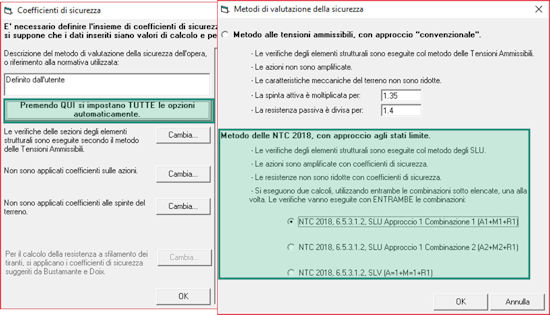
IS Paratie consente di applicare i coefficienti di sicurezza previsti dalle NTC 2018. Per impostare il calcolo automatico secondo la nuova Normativa occorre scegliere le voci dal menu principale: “Calcolo” e “Opzioni”. Nel pannello che si apre c’? il tasto “Premendo QUI si impostano TUTTE le opzioni automaticamente” che apre una nuova finestra in cui ? possibile scegliere i metodi di valutazione della sicurezza.
Il programma d? la possibilit? di analizzare il caso in cui sono presenti due paratie affiancate, in cui si scava in mezzo tra le due. Per fare questo bisogna accedere dal menu principale alla voce “Impostazioni” e di qui alle diciture “Modello”, “Nuovo Lavoro” e spuntare la casellina accanto alla scritta “Due paratie”. Occorre uscire dal pannello che si ? aperto con il tasto “Accetta ed Esci”, dopodiché deve essere iniziato un nuovo lavoro, scegliendo “Nuovo” dal menu principale.
IS Paratie consente di dare un’inclinazione alla stratigrafia, questa coinvolger? tutti gli strati eventualmente presenti. Con il tasto destro sul nome dello strato si accede a “Propriet? strato” e di qui nella linguetta “Modello” si va nella parte dedicata al comportamento Drenato. Qui si deve cliccare il tasto per definire le caratteristiche di tale comportamento e, in corrispondenza di Coulomb, si assegna ad “i” il valore dell’angolo voluto.
Occorrer? poi spuntare le caselle accanto alle voci “Utilizza per il calcolo della spinta attiva” ed “Utilizza per il calcolo della spinta passiva”.
Inserita una falda, tramite il menu principale alle voci “Modello, Falda ed Attiva/Disattiva” occorre accedere alla finestra “Propriet? falda” (cliccando con il tasto destro in corrispondenza della falda) e qui si trova il valore del peso di volume dell’acqua.
In ogni step deve essere inserito un solo evento, ossia non si pu? scavare e contemporaneamente inserire un tirante nello stesso step. Nel primo step devono essere riportate solo le condizioni geostatiche in seguito all’infissione della paratia.
Entrando nelle “propriet? della paratia”, apribile con il click del tasto destro sulla paratia, in basso si trovano le due diciture:
– sezione strutturale principale
– sezione diversa per verifiche
Nella prima dicitura occorre selezionare la sezione che schematizza il micropalo, gi? creata nell’apposita finestra delle sezioni tramite le voci “Finestre” -> “Sezioni” -> “Rettangolare da inerzia”; nella seconda richiesta bisogna scegliere una sezione tubolare in acciaio.
In questo modo il programma tiene conto della rigidezza della malta per il calcolo degli spostamenti e, invece, tiene conto solo dell’acciaio per la verifica strutturale.
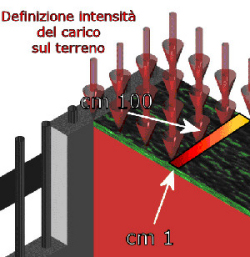
I carichi sul terreno vengono definiti per una striscia di 100 cm, coerentemente alle altre convenzioni utilizzate. Il valore indicato nel pannello di inserimento del carico si riferisce perci? al carico che insiste si una striscia profonda 100 cm in senso longitudinale, per ogni cm di sviluppo trasversale.
Ad esempio, per inserire un carico di 2000 kgf/m2 ? necessario indicare un valore di 20 kgf/cm (/100 cm). La figura seguente evidenzia questa assunzione.
Se si hanno gi? a disposizione la coesione e l’angolo d’attrito della roccia non si deve far altro che inserire tali valori nel programma ed eseguire le verifiche in condizioni drenate. Con buona probabilit? si tratter? di un valore di coesione piuttosto elevato e di un valore dell’angolo di attrito medio ? basso; inoltre il peso di volume sar? piuttosto elevato.
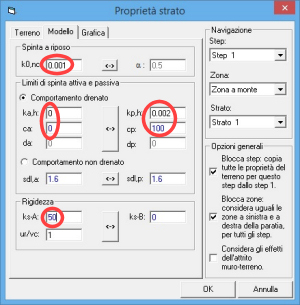
Se lo strato in roccia ? considerabile come blocco autoportante ed a reggi poggio si pu? utilizzare la seguente schematizzazione:
IS Paratie non controlla la lunghezza libera del tirante se ? stata selezionata l’opzione “trascura parte di bulbo nella zona attiva”. Con questa opzione non ? pi? necessario verificare che la lunghezza libera minima sia effettivamente rispettata in quanto in caso di lunghezza libera non sufficiente, e quindi di bulbo o parte di esso nella “zona attiva”, il programma trascura la quota di portata di quella parte di bulbo.
No, IS Muri ? un programma di verifica e non di progetto; si inseriscono i ferri voluti e alla fine dell’analisi si leggeranno i fattori di sicurezza strutturali (pi? tendono a 1 e meglio ? ottimizzata l’armatura).
Pu? capitare per sezioni “sottili” (sia della fondazione che del fusto) che la verifica strutturale non venga soddisfatta; molto probabilmente il problema ? la LUNGHEZZA DI ANCORAGGIO dei ferri.
Questo parametro ? liberamente modificabile in “Opzioni” -> “Generali” -> “Progetto” -> “Lunghezze ancoraggio” per le release fino a DOLMEN 17, nel menu laterale destro nella linguetta &Opzioni& per la release DOLMEN 18.
Il programma durante l’analisi non considera i tratti finali dei ferri che rientrano nella geometria che qui viene riportata: un certo numero di diametri o un valore espresso in misura; ? sufficiente diminuire questi valori per avere una modifica del risultato della verifica.
Un’altra causa di un’anomala verifica strutturale potrebbe essere il fatto che si siano apportate modifiche alla geometria del muro senza poi aver controllato i ferri (l’armatura non segue il cls se ne cambio le misure?); si clicchi in alto a destra il tastino “Armatura” per vedere gli esplosi dei ferri e modificare l’armatura.
Tali verifiche devo essere ATTIVATE dagli appositi pannelli:
“Dati” –> “Sisma” [inserire i vari parametri]
“Dati” –> “Stabilit? pendio” [premere “crea” e poi “proponi”]
Attraverso il pannello “Dati” –> “Armatura longitudinale e staffe” posso considerare la presenza delle staffe nel muro, dei ferri longitudinali e delle staffe in fondazione.
La presenza delle staffe serve solamente per la verifica al taglio, che viene eseguita normalmente affidando la resistenza al solo calcestruzzo; se la verifica al taglio non dovesse essere soddisfatta allora l’inserimento delle staffe pu? essere utile.
I ferri longitudinali servono SOLAMENTE nel caso di muri nervati composti da pannelli affiancati tra loro; in questo caso le ali della sezione, poste in flessione, vengono verificate con questi ferri posti in trazione.
Tutti questi ferri rientrano nel computo del muro, sono descritti in relazione ma non sono visualizzabili a monitor nella tavola ferri.
Nel pannello “Calcolo” –> “Info muro”, qui si pu? anche cambiare il costo unitario dei singoli materiali.
Normalmente sono graficamente disattivate per risparmiare spazio in grafica, per attivarle occorre andare nella linguetta “Calcolo” a destra e nel pannellino “RISULTATI: Forze/Pressioni” mettere il check su “Tens” (grigio scuro).
Sono le pressioni verticali; come sempre leggo le spinte sul paramento sul grafico verde posto a sinistra.
S?, vengono verificati dal punto di vista geotecnico; il programma calcola la massima portata che potrebbe avere il palo (applicando le teorie medio – conservative per il connubio tipo palo – tipo terreno) e la rapporta allo sforzo normale agente restituendone un fattore di sicurezza. Per la verifica strutturale e per un’analisi pi? dettagliata dell’interazione palo – terreno occorre passare nel programma dedicato all’analisi dei pali.
IS Muri effettua la verifica classica a ribaltamento ricavando un fattore di sicurezza dato dal rapporto tra i momenti stabilizzanti e quelli ribaltanti calcolati rispetto all’estremo di valle della fondazione.
In IS Muri il terreno in fondazione ? rappresentato da una serie di elementi finiti non lineari, che implementano un semplice modello di “molla non reagente a trazione”. Un ulteriore calcolo ricerca l’equilibrio in modo iterativo, valutando gli spostamenti del muro, se questo non viene raggiunto ovviamente il muro ? instabile.
Nel caso in cui il calcolo giunga a convergenza, il muro ? stabile e si ottiene la situazione deformata finale, tra gli altri risultati si pu? anche analizzare la distribuzione delle pressioni sul terreno (? il grafico pi? in basso tra quelli sotto alla fondazione, di colore verde). La “forma” di questo grafico rappresenta la distribuzione delle pressioni sul terreno, ed indica qualitativamente quanto il muro sia vicino al ribaltamento: una distribuzione triangolare concentrata sulla punta indica che il muro ? “sollevato” per gran parte della fondazione, una distribuzione uniforme, al contrario, che il muro ? pi? che stabile.
Dal grafico “triangolare” si ottiene ovviamente anche il punto di rotazione “vero” del muro. Dato che tutti i coefficienti di sicurezza parziali sono applicati a monte (abbattimento delle caratteristiche meccaniche del terreno, incremento delle azioni instabilizzanti e penalizzazione di quelle stabilizzanti), non occorre calcolare un rapporto tra azioni stabilizzanti e ribaltanti da confrontare con un coefficiente di sicurezza globale (che non esiste), ma solo trovare una situazione deformata equilibrata e congruente.
Graficamente si pu? rappresentare il profilo del terreno di valle, ma il programma interpreta solamente le azioni che vanno da MONTE verso VALLE. Il terreno verso valle viene capito ed utilizzato per il calcolo della capacit? portante e per l’analisi di stabilit? globale.
Per poter simulare un terrapieno o un qualcosa di stabilizzante presente nella realt? ed agente da valle verso monte si pu? agire in due modi:
– inserire un vincolo lungo il fusto del muro e cambiare la scelta da “traslazione impedita” a “rigidezza definita” specificando il valore della rigidezza della molla orizzontale che simuler? quindi la spinta passiva presente da valle verso monte;
– inserire un carico sulla mensola di fondazione “lato valle” che simuler? il peso del terreno (o dell’intervento) agente sulla mensola di fondazione.
Graficamente ? possibile, ma il programma considera solamente le azioni che vanno da MONTE verso VALLE. Per simulare una spinta (in questo caso idrostatica) che vada da valle verso monte ? possibile inserire una sollecitazione orizzontale (T con segno negativo) lungo il fusto del muro; occorre comunque tenere presente che nel caso di verifica ad esempio di un muro di argine di un alveo la situazione pi? gravosa si ottiene nel momento in cui il livello dell’ acqua ? minimo o addirittura assente e quindi la verifica del muro senza la falda verso valle rappresenta la situazione pi? sfavorevole. La pressione esercitata dalla falda da monte verso valle ? perfettamente gestita.
S?, andando nella sezione dedicata ai pali posso scegliere tra “incastro” o “cerniera” come vincolo che discretizza la testa del palo nel modello FEM.
Quando IS Muri esegue l’analisi della portanza dei pali applica le teorie pi? adatte a seconda del tipo di palo e del tipo di terreno; nel momento in cui il programma trova “Micropalo + Terreno Non Coesivo” applica la teoria di Bustamante – Doix che si basa sui dati della prova penetrometrica statica SPT. I dati del numero di colpi/quota sono da inserire nella tabella presente nella sezione dedicata ai dai dei pali; se tali dati non sono inseriti la teoria restituisce ZERO come portanza laterale. Occorre quindi:
– inserire i dati della prova SPT;
– cambiare il tipo di palo imponendo “Trivellato”; in queso caso il programma applicher? le teorie dell’AGI, ottenendo, per?, valori di portata molto sottostimati.
Nell’etichetta “calcolo” – “opzioni calcolo” si trova la scelta tra ka o k0 per il calcolo della spinta; se si lascia k0 il calcolo dell’azione sismica viene valutata secondo la teoria di Wood, se invece sposta la scelta su ka il calcolo verr? eseguito con una formulazione molto simile a quella proposta da Mononobe-Okabe, ma con una risoluzione grafica (invece che analitica; si ottengono risultati pressoché identici se si rimane nell’ambito delle ipotesi della teoria di Mononobe-Okabe).
in IS Muri, l’andamento delle sottopressioni idrauliche ? calcolato in base all’ipotesi che la pressione, in condizioni di moto di filtrazione stazionario, vari linearmente dal valore presente alla quota di monte fino al valore presente alla quota di valle.
La variazione di tipo lineare, per le strutture di estensione limitata per cui ? progettato IS Muri, rappresenta correttamente il comportamento reale, a meno di forti disomogeneit? del sottosuolo o configurazioni delle dinamiche idrogeologiche complesse, che raramente potranno verificarsi su una scala ridotta come l’ampiezza della fondazione di un muro (al massimo, si potr? sempre intervenire sul terreno di fondazione).
Normalmente il coefficiente, variabile tra 0 e 1, dovr? essere lasciato pari ad 1.
Il valore 0 ? ammissibile nei casi in cui la falda di monte e quella di valle siano indipendenti (ad esempio separate da uno strato impermeabile), e quindi non sia presente alcuna sottopressione. Valori intermedi (tra 0 e 1) hanno senso soltanto per rappresentare situazioni particolari (presenza di diaframmi, filtri, ecc. … situazioni “da diga”) che alterano le condizioni al contorno per il calcolo delle linee equipotenziali e di flusso. In questi casi la variazione lineare non ? corretta, ed in IS Muri va inserito un “coefficiente di equivalenza”.
Con IS Muri ? possibile calcolare un muro a blocchi di diversa tipologia. Per schematizzarlo occorre per prima cosa suddividere il muro in diversi conci tramite le voci del menu “Operazioni –> geometria muri –> spacca concio a quota”, poi si modifica l’allineamento degli stessi gestendo un allineamento globale o singolo (concio per concio) mediante disassamenti ed infine si vanno a specificare le caratteristiche del materiale.
In “Dati –> Materiali” bisogna selezionare la voce “Muro in muratura” e specificare i parametri di resistenza e attrito nel riquadro verde in basso (riferito al singolo blocco) e nel riquadro arancione (dedicato all’interfaccia). Qui occorre specificare una resistenza a taglio (senza N) ed un coefficiente di attrito diverso per il singolo blocco e per la zona di contatto fra i due blocchi, ossia l’interfaccia. Se tra un blocco e l’altro la verifica ? garantita per il solo attrito allora sar? prassi lasciare a zero la resistenza a taglio della sezione “interfaccia” specificando solamente il valore m del coefficiente di attrito tra i due blocchi.
La lettura dei risultati sar? evidenziata dai grafici di resistenza a taglio ed a flessione del fusto; i risultati letti alla quota del concio si riferiscono alla resistenza del blocco stesso, invece quelli letti alla quota di interfaccia sono da interpretare come:
– Verifica a scorrimento blocco su blocco (verifica a taglio)
– Verifica a ribaltamento di un blocco sull’altro (verifica a flessione)
Se non ? specificato dall’utente, il programma assume che il muro abbia lunghezza superiore ai cento metri (“infinitamente lungo”) ed esegue i calcoli di capacit? portante e scorrimento su una fondazione molto grande. Il rapporto di forma della fondazione influenza la capacit? portante. Nella grafica del software vengono mostrati sempre risultati “a metro”, mentre nella relazione di calcolo specifica ? riportato il calcolo cos? come eseguito.
Nella linguetta “Muro”, nella schermata principale di IS Muri, ? presente la scheda “Opzioni geometriche di calcolo”, all’interno di questa di default ? selezionata la voce “muro di lunghezza indefinita”, ma si pu? indicare la lunghezza “vera”.
Nella linguetta “Calcolo” ? presente la scheda “Opzioni di calcolo” in cui si trova la voce “Coefficiente scorrimento” e poi “fond”, in corrispondenza del quale ? presente un valore 0.75. Questo valore viene applicato all’angolo di attrito del terreno per ricavare l’attrito muro ? terreno in fondazione. ? un coefficiente non richiesto da Normativa, ? stato previsto per maggior cautela rispetto ai dati ricavati con indagine geotecnica, ma pu? essere portato a fino ad 1.
? possibile utilizzare le schede “Vincolo” o “Tirante” per inserire vincoli lungo il fusto. Per inserire un vincolo in fondazione, invece, occorre utilizzare la scheda “Opzioni” e qui cercare la scheda “altre opzioni di calcolo e di verifica” ed attivare la voce “non eseguire la verifica a scorrimento e trascura ? ecc. ecc.”: questa opzione considera la fondazione bloccata da “qualcosa” a cui affida tutte le verifiche, e mostra in grafica la “forza a metro” che questo “qualcosa” deve bloccare.
Si, ma solo dal punto di vista geotecnico; consente di analizzare plinti, pali, muri controterra, travi di fondazioni e piastre ottenendo fattori di sicurezza e risultati delle verifiche prettamente geotecniche.
Se, per esempio, si deve calcolare la capacit? portante di una trave alla Winkler occorre chiamare la funzione “Fondazioni” –> “Capacit? portante” –> “Trave singola” e selezionare nel CAD 3D Struttura una membratura. Partir? IS IperFond in cui sono impostati in automatico la geometria e i casi di carico (non occorre scegliere dal CAD 3D Struttura i casi, arriveranno quelli corretti in funzione della Normativa scelta), bisogna solamente definire la stratigrafia. Questa potr? essere salvata premendo il tasto “Esporta”, eventualmente scegliendo anche di impostarla come stratigrafia predefinita. Ad ogni apertura successiva del programma dal CAD 3D Struttura sar?? anche caricata la stratigrafia salvata come predefinita e l’unica operazione da compiere sar? controllare che tutti i casi di carico siano verificati. Una volta creata la stratigrafia predefinita si pu? anche scegliere la voce “Trave Multipla” e selezionare in una sola volta tutte le travi di fondazione; partir? un calcolo automatico che terminer? con un breve report sulla riuscita delle verifiche. Si creer? nella cartella “Lavori” una cartella denominata “fondaz” dove all’interno saranno presenti file di IperFond, le relazioni in formato .html e .txt di ogni singola trave precedentemente calcolata con il comando “trave multipla”.
Dipende. Gli elementi di fondazione costituiti da Travi o Platee vengono verificati strutturalmente con gli altri moduli DOLMEN (Trave Continua e Piastre e Setti) e, dal punto di vista geotecnico, con il modulo IS IperFond, che ? possibile avviare con i comandi del menu Fondazioni.
Per la verifica dei plinti occorre scegliere, dal menu CA del CAD 3D Struttura, le voci “CA” –> “Plinti” –> “Progetta Ex Novo”, e in IS Plinti si faranno le verifiche strutturali e geotecniche. Se si vuole solo sapere la capacit? portante del plinto allora il menu “Fondazioni” ? la strada pi? veloce.
Dal menu “Fondazioni” per la verifica di capacit? portante delle piastre alla Winkler si possono selezionare le voci “Platea” o “Gusci”.
– “Platea”: si seleziona un Macroguscio e verr? importato in IS IperFond il rettangolo che circoscrive il macroguscio selezionato. (Se ? una fondazione a “L” l’errore non ? accettabile).
– “Gusci”: si selezionano tutti i gusci che fanno parte della piastra o di una porzione di essa di cui voglio calcolare la capacit? portante. In questo caso una fondazione ad “L” deve essere analizzata in due volte, selezionando in due riprese le parti rettangolari di cui ? composta la piastra.
Tramite il comando “Fondazioni” –> “Capacit? portante” –> “Trave multipla”, se prima si ? definita la stratigrafia predefinita. In questo modo si calcola in automatico la capacit? portante di ogni singola trave e se ne creano i file di IperFond e le relazioni di calcolo (il tutto salvato nella cartella “fondaz” all’interno della stessa cartella di lavoro).
S?, i programmi da usare sono “DB Strati” e “DB SPT”; in questi posso creare una sorta di “database” di stratigrafie e di prove SPT da usare nel lavoro corrente (locale) o in qualsiasi altro (globale). Impostando come “predefinita” l’i-esima prova, o stratigrafia, questa sar? usata in automatico dagli altri programmi di IS ProGeo quando vengono chiamati direttamente dal CAD 3D Struttura.
No. Una volta definito il terreno in un programma geotecnico, ad esempio in IS IperFond, la stratigrafia che caratterizza il sito pu? essere salvata premendo “Esporta”, questa operazione la render? disponibile, tramite la voce “Importa”, a tutti gli altri software geotecnici; se, inoltre, durante l’esportazione si seleziona “Imposta come predefinita” allora questa verr? richiamata in automatico ogni volta che chiamo i programmi geotecnici dal CAD 3D Struttura (tramite il menu “Fondazioni”).
Tramite IS NaviGeo ? possibile generare un’unica relazione contenente tutte le capacit? portanti e tutti i cedimenti calcolati per la fondazione oggetto di analisi. All’avvio il programma legge in automatico tutti i file di verifica geotecnica presenti nella cartella di lavoro e in particolare nella cartella &fondaz& riassumendo i fattori di sicurezza calcolati; con pochi click si genera una relazione di calcolo completa.
No, IS Plinti ? un programma di verifica e non di progetto; si inseriscono i ferri voluti e, alla fine dell’analisi, si leggeranno i fattori di sicurezza strutturali (pi? tendono al valore unitario meglio ? ottimizzata l’armatura).
Il plinto si ? ribaltato. In pratica il programma cerca comunque di eseguire le verifiche geotecniche e se un plinto ? instabile l’area di posa ? giustamente nulla. Se si scorre verso il basso la lista dei messaggi di errore del calcolo si trover? anche la frase:
– GeoDatiFondSupResScorNonDrenata: il piano di posa ha area nulla.
– IS Plinti
– 1 . P.1, caso 1-1: plinto instabile [cod.=3]
In questo esempio, quindi, il plinto P.1 presente sul punto maglia 1 ribalta per il caso di carico 1 sestetto 1.
Si pu? fare, occorre andare nel pannello “File” –> “Importa da Dolmen” e togliere semplicemente il segno di spunta da “Punti maglia”; in questo modo, premendo “Importa”, verranno solo sovrascritti i casi di carico presenti nel file di IS Plinti.
Le travi di collegamento tra i plinti in IS Plinti sono pensate esclusivamente per la verifica sismica.
La geometria delle travi arriva direttamente dal DW1 o possono essere definite in IS Plinti e vengono chiamate in causa come tiranti/puntoni nel caso sia attivata la verifica sismica. Non sono graticci di fondazione, le Travi di Fondazione “portanti” devono essere create nel DW1 e verificate strutturalmente con il modulo DW14 – Trave Continua e, dal punto di vista geotecnico, con IS IperFond (si lancia dal DW1 tramite le voci “Fondazioni” –> “Capacit? portante” –> “Trave singola”).
IS Plinti tiene conto delle azioni assiali previste dal capitolo 7.2.5 Collegamenti orizzontali tra gli elementi di fondazione delle NTC 2018, funzione del profilo stratigrafico.
Le “sigma” sul terreno (e sul magrone) vengono ancora rappresentate in IS Plinti, ma la verifica geotecnica corretta ? quella di capacit? portante. Tuttavia IS Plinti nel pannello “Opzioni” –> “Calcolo” chiede i valori massimi ammissibili sul magrone e sul terreno; se tali valori sono superati saranno segnalati con il colore rosso.
Cliccando con il destro sul pallino rosso del plinto e selezionando “Armatura Plinto” si aprir? la tavola dei ferri dei plinti di questa tipologia. In alto c’? un tasto “Mod.Arm”, premendolo si apre un pannello in cui si pu? specificare posizione per posizione il numero e il diametro delle barre.
Per valutare i cedimenti occorre inserire una prova penetrometrica dinamica o statica (SPT o CPT) e assegnarla alla stratigrafia in uso.
S?, vengono verificati dal punto di vista geotecnico; il programma calcola la massima portata che potrebbe avere il palo (applicando le teorie medio – conservative per il connubio tipo palo – tipo terreno) e la rapporta allo sforzo normale agente restituendone un fattore di sicurezza. Per la verifica strutturale e per un’analisi pi? dettagliata dell’interazione palo – terreno occorre passare nel programma dedicato all’analisi dei pali.
Geotecnicamente s?; infatti calcola la massima portata che potrebbe avere quel palo (applicando le teorie medio – conservative per il connubio tipo palo-tipo terreno) e rapportandola allo sforzo normale agente ne restituisce un fattore di sicurezza. Per la verifica strutturale e per un’analisi pi? dettagliata dell’interazione palo-terreno occorre passare in automatico nel programma dedicato all’analisi dei pali tramite il comando “File” –> “Esporta in IS Pali”.
In “info plinto” dell’i-esimo plinto; qui si pu? anche cambiare il costo unitario dei materiali e vedere il costo total di tutti i plinti presenti.
Il software permette di effettuare le verifiche:
– con i dati di un terreno sciolto equivalente, gi? definiti dal geologo e gi? ridotti in funzione della presenza di discontinuit?
– con i dati di resistenza (su campione intatto) e RQD (in sito) della roccia, che permettono di definire la capacit? portante
entrambi i metodi sono validi, la scelta spetta al progettista.
Le correlazioni presenti in letteratura riguardano i terreni granulari con numero di colpi compreso tra 8 e 30 ed i terreni coesivi con numero di colpi compreso tra 8 e 18.
I retini per cui sono applicabili queste correlazioni sono:
Terreni granulari: Ghiaia, Ghiaietto, Sabbia Fine, Sabbia Ghiaia, Sabbia Grossa, Sabbia Media, Argilla Sabbiosa, Sabbia con fine plastico.
Terreni coesivi: Argilla alta plasticit?, Argilla bassa plasticit?, Argilla marnosa, Limo, Argilla media plasticit?, Limo argilloso, Argilla limosa, Sabbia argillosa.
Per numero di colpi che non rientra nei precedenti intervalli di valori si consiglia di scegliere il penetrometro “Utente” e di imporre la correlazione tra il numero di colpi del penetrometro dinamico continuo D.P. ed il numero di colpi che si sarebbero ricavati con il penetrometro dinamico S.P.T.
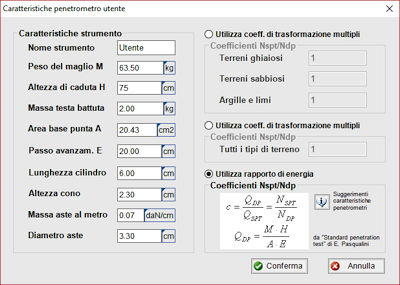
Nel caso in cui il penetrometro utilizzato non sia uno tra quelli presenti ? possibile aggiungerne uno dal tasto &Definisci&, che consente di assegnare i dati relativi al penetrometro &Utente&. Nel pannello &Caratterisitche penetrometro utente& si inseriscono i dati inerenti lo strumento ed i coefficienti per trasformare il numero di colpi Ndp nel corrispondente numero di colpi Nspt. Tale trasformazione pu? essere espressa tramite tre coefficienti multipli, variabili col tipo di terreno, oppure tramite un coefficiente singolo, oppure mediante correlazioni con le caratteristiche del penetrometro, che consentono di valutare il rapporto di energia.